Introductie
Begrippen
Wat zijn modules en zoeken naar modules
Wat is een widget?
Wat is een organisatie?
Termen bij organisatienaam
Wat is een persoon?
Verschil tussen relatie en persoon
Gebruik van adressen
Formattering / opmaak telefoonnummer
Wat is een Klant project
Aanneemsom of nacalculatie op een verkoopproject
Verschil tussen declarabel en facturabel?
Rol
Uursoort
Werksoort
ETA - Estimated Time of Arrival
ETD - Estimated Time of Departure
Verschil tussen een set en een samengesteld product
Wat zijn keuzelijsten?
Wat is een sjabloon?
Wat is retourneerwaarde?
Wat is een bestelvoorstel?
Wat zijn dimensies?
Wat is een correspondentiegebruiker?
RMA (Return Merchanise Authorizatioin) = Retour van klant
Wat is technische vs economische voorraad?
Verschil tussen primaire, secundaire en extra koppelingen
RTV (Return To Vendor) = Retour naar leverancier
Wat is dropshipment - dropshipping
Algemene functionaliteiten
Verschillende manieren van zoeken in Newbase
Versturen inloggegevens - wachtwoord
Inloggen in Newbase / Single Sign On (SSO)
Verschil startscherm - samenvattingsscherm / quick edit - invoerscherm
Naam / Titel van een tab wijzigen
Een eigen zoekactie opslaan op een samenvattingsscherm (of verwijderen)
Standaard (voorgeprogrammeerde) lijstweergaven
Toon totalen op lijstweergave
Volgorde kolommen in lijst aanpassen
Lijst groeperen
Lijstweergave editor - list editor - eigen lijsten maken - standaard lijsten toevoegen
Board view vanuit een lijst
Kolommen in widget toevoegen of verwijderen
Dupliceren / Kopiëren documenten en eventueel vernieuwen gegevens
Vervangen selectie van data
Navigeren naar gerelateerde records
Hoe werkt bestandsopslag in Newbase? Wanneer worden pdf'jes aangemaakt?
Sneltoetsen / shortcuts
Webservice / API Newbase
Waarom zie ik geen vervolgstap?
Kopiëren widgets en privileges van rol naar rol
Downloaden pdf
Kan niet inloggen >zien hoeveel en welke gebruikers zijn ingelogd in Newbase
Chat functie
Tabs aanmaken binnen het invoerscherm
processchema's
Proces CRM
Proces verkoop lead > kans > offerte
Proces debiteur > verkoopopdracht
Proces leveren uit voorraad > verkoopfactuur > Twinfield
Proces inkopen voor een verkoopopdracht > ontvangst
Proces functionaliteiten
CRM
Aanmaken organisatie
Organisatie adres, telefoonnummer en e-mail aanpassen
Aanmaken relatie
Relatie e-mailadres, telefoonnummer aanpassen
Aanmaken nieuwe particuliere relatie of van een bestaand persoon een particuliere relatie maken
Op welke manieren kun je een bericht / e-mail aanmaken
Factuur verzenden naar afdeling > afdeling als relatie aanmaken
Controleren of berichten / e-mails zijn verzonden > verzenddatum
Aanmaken contactrapport
Werken met taken
Aanmaken notitie
In één keer vervangen van interne medewerker bij een organisatie, relatie of een project
Aanmaken afspraak
Er staat geen emailadres in het bericht
Relatie verwijderen, op inactief zetten of aan andere organisatie koppelen?
Het lukt niet om een bericht / mail te verzenden
Inlezen / sychroniseren van e-mail
Mailen / versturen van berichten in een reeks / batch
Uitleg invoerscherm bericht
Toekomstige adres- en bereikbaarheidwijzigingen / verhuizing
Berichten met verschillen in lettergrootte
Weergave agenda / kalender aanpassen
Exporteren CRM gegevens zoals emailadressen en adressen naar excel
Producten
Aanmaken productgroep
Koppelen van een productgroep aan een product
Kan een product aan meerdere productgroepen worden gekoppeld?
Aanmaken product
Verkoopprijs product invoeren / aanpassen / andere valuta
Inkoopprijs product invoeren / aanpassen > met of zonder (meerdere) leverancier(s)
Voorraadlocatie aan product koppelen (van een product een voorraadproduct maken)
Instellen eenheid inkoop & verkoop product
Productafbeelding toevoegen
Productbijlage koppelen en automatisch meesturen
Werken met voorraad gereed product (VGP) - produceren voor de voorraad met een assemblage opdracht
Op welke manieren kun je de VVP van een product instellen?
VVP van een reeks producten wijzigen / bijwerken
Waar vul je de VVP in bij samengesteld product?
Gevolgen achteraf invullen of aanpassen VVP
Bepaalt de VVP ook de marge?
Berekening voorraadwaarde middels gemiddelde inkoopprijs
Product mag alleen worden ingekocht voor de voorraad > alleen bestellen voor de voorraad
Kun je een productcode / productomschrijving aanpassen?
Dubbele productcodes controleren & toestaan
Product blokkeren of op uitgefaseerd / discontinued zetten
Voorraadwaarde op x datum
Aanmaken samengesteld product - samenstelling
Prijsafspraken debiteur (per product of per kortingsgroep)
Aanmaken / wijzigen commerciële omschrijving product > multi taal
Hoe werkt 'bestelomschrijving' van een product in Newbase?
Hoe vind je producten die de afgelopen 'x' periode niet zijn verkocht of uitgegeven?
Product oneindig beschikbaar
Productprijs geldig aantal dagen instellen
Aanmaken set producten
Verkoop
Aanmaken verkoop lead
Aanmaken verkoopkans
Aanmaken verkoopofferte
Geldigheidsduur verkoopofferte instellen
Aanmaken verkoopopdracht
Aanmaken credit verkoopopdracht > credit uitgifte
Termijnfacturatie aan een verkoopopdracht toevoegen / koppelen
Zoeken naar nog te factureren termijnfacturatieregels en aanmaken facturen
Aanpassen / wijzigen bestaande termijnfacturatie
Aanmaken verkoopfactuur
Doorboeken verkoopfactuur naar Twinfield
Aanmaken credit verkoopfactuur
Verwijderen verkoopfactuur
Aanmaken proforma factuur
UBL (XML) Verkoopfactuur - e-factoring - OIN - HRN nummer
Producten koppelen aan een document & importeren regels
Hoe kan ik in een verkoopdocument zien wat de voorraad van een product is?
Vanuit verschillende verkoopopdrachten of uitgiftes een verzamelfactuur maken (factuur regels verzamelen)
Waarom wordt een verkoopopdracht niet getoond bij zoekactie 'nog te factureren'
Werken met korting / toeslag
Een verkoopfactuur opnieuw doorboeken naar Twinfield of op handmatig doorgeboekt zetten
Een factuur een andere datum geven (antedateren)
Een factuur (deels) handmatig op betaald zetten
Wel of niet afdrukken van een regel met Euro 00,00
Er staat geen BTW op de order of factuur
Wil debiteur aan document koppelen maar kan deze niet vinden
Aantallen aanpassen op een verkoopopdracht als er al een inkoopopdracht, ontvangst, uitgifte is?
Wel of niet afdrukken van een verkoopfactuurregel met aantal 0
Geen totaal op de print
Lijst verkoopfacturen met inkoop - verkoop - marge
Hoe wordt de vervaldatum van een verkoopfactuur bepaald?
Check - Controleer voorraad binnen een verkoopopdracht
Foutmelding bij doorboeken: performance type / uitvoeringstype moet worden ingevuld
Een verkoopopdracht op 'handmatig gefactureerd' zetten
Aanmaken RMA (Return Merchandise Authorization) = Retour van klant
Module op te volgen verkoopoffertes (pijplijn)
Aanmaken Overzicht open verkoopfacturen
Reserveren producten voor een verkoopofferte
In 1 keer korting / toeslag vervangen in alle regels
Hoe kun je productgegevens vernieuwen / bijwerken in bestaande financiële verkoopdocumenten?
Een verkoopopdracht op betaald zetten
Overzicht en controle termijnfacturatie via lijstweergave verkoopopdrachten
Standaard zoekactie 'mijn open verkoopoffertes'
BTW code wijzigen regel verkoop document
Een inkoopfactuur op niet betaald zetten / betaling verwijderen
Totaalkorting
Zoeken naar nog te factureren verkoopopdrachten of uitgiftes
Exporteren regels naar Excel
Waarom wordt de verkoopprijs niet aangepast en wat is het verschil tussen productprijzen bijwerken en indexeren?
Een product als optie aanbieden
Hoe werkt dropshipment - dropshipping in Newbase?
Een verkoopfactuur op niet betaald zetten / betaling verwijderen
Inkoop
Doorboeken inkoopfactuur naar Twinfield
Aanmaken crediteur
Aanmaken inkoopopdracht via een inkoopaanvraag
Inkopen voor de voorraad (aanmaken losse inkoopopdracht)
Inkopen voor een verkoopopdracht (aanmaken inkoopopdracht > geen voorraadboeking)
Vanuit een selectie van verkoopopdrachten inkoopopdrachten aanmaken (verzamelen)
Op een inkoopopdracht die buiten de voorraad loopt ook extra inkopen voor de voorraad?
Achteraf een project koppelen aan een inkoopopdracht en goederen zijn al ontvangen?
Inkoopopdrachten accorderen - inkoopprocedure
Inkoopopdracht annuleren
Aanmaken losse inkoopfactuur (niet via Basecone) en afletteren
Aanmaken inkoopfactuur via Basecone en afletteren in Newbase
Een inkoopfactuur in delen betalen
Een inkoopfactuur vooruit betalen (proforma inkoopfactuur)
Wordt een inkoopfactuur automatisch geïncasseerd door de leverancier?
Aangeven dat goederen niet meer worden ontvangen / Aangeven volledig ontvangen
Een inkoopfactuur of een verkoopfactuur uit een vorig jaar inboeken
Vaste inkoopkorting op een product van een leverancier
Controleren - vergrendelen - goedkeuren / accorderen - zoeken naar inkoopfacturen
Aanmaken RTV (Return To Vendor) = Retour naar leverancier
Betaling van inkoopfactuur verwijderen
Betaalkorting crediteur
Budget opnemen in een inkoopopdracht (regel)
Inkoopfactuur niet afgeletterd met een ontvangstregel terwijl dit wel had gemoeten
Op één inkoopopdracht voor meerdere projecten en/of verkoopopdrachten inkopen
Crediteur / leverancier staat niet in Twinfield en/of Basecone
Hoe vindt je inkoopopdrachten(regels) waarvan de ontvangst(regel) nog niet aan een inkoopfactuur(regel) is gekoppeld?
Vooruit betaalde kosten inzichtelijk maken op een project
Intern contactpersoon op een inkoopfactuur
Afleverdatum op een inkoopopdracht (ETA / ETD)
Hoe kun je op een inkoopfactuur regel zien of er een ontvangst is gekoppeld
Kan geen grootboeknummer kiezen binnen een regel van een inkoopfactuur met een project
Wat is het verschil tussen de module crediteur en productleverancier
Inkoopfactuur wel of niet opnemen in betaalrun / betaalbestand / betaalbatch
Hoe kun je op een inkoopopdracht of ontvangst zien of er een inkoopfactuur is gekoppeld
Contactpersoon crediteur standaard instellen t.b.v inkoopopdrachten
Logistiek
Voorraadwaarde lijst
Algemene informatie uitgifte
Aanmaken 1 of meerdere uitgiftes
Deellevering (van een samengesteld product)
Printen van een pakbon / raaplijst
Zoeken naar nog te leveren / nog uit te geven goederen
Meer goederen uitgeven dan op de verkoopopdracht
Aangeven dat goederen niet meer geleverd gaan worden
Retourlevering van producten die al zijn uitgegeven
Aanmaken ontvangst / aantal ontvangst aanpassen
Losse voorraadmutatie / voorraadcorrectie binnen 1 voorraadlocatie
Hoe werkt voorraad in Newbase? Waarom worden producten niet opgeteld bij de voorraad?
Zoeken naar nog te ontvangen goederen (inkoopopdrachten nog te ontvangen)
Inkopen voor de voorraad met een bestelvoorstel
Ontvangstregels welke niet meer worden afgeletterd op een inkoopfactuur > wel ontvangen maar geen inkoopfactuur.
Meer goederen ontvangen dan besteld via een inkoopopdracht
Een uitgifte op 'handmatig gefactureerd' zetten
Kun je een andere leverancier koppelen aan een ontvangst?
Instellen dat goederen niet mogen worden uitgeven indien niet betaald / blokkeer uitgifte
Kun je een andere crediteur aan een ontvangst koppelen / een vergrendelde ontvangst verwijderen / reeds ontvangen inkoopopdracht wijzigen ?
Assemblage opdracht regelsoorten
Importeren voorraadtelling / voorraad aantallen wijzigen in batch (export/import)
Wanneer wordt een product gealloceerd > wat is allocatie?
Uitleg voorraad widget / voorraadtabel product
Hoe kun je op een ontvangst zien welke goederen nog geleverd moeten worden?
Hoe krijg je producten terug bij de voorraad als je deze toch niet gaat leveren?
Assemblage opdrachten laten meetellen bij de voorraad
Voorraad van 1 of meerdere producten verplaatsen naar een andere voorraadlocatie
Vanuit een selectie van verkoopopdrachten uitgiften aanmaken (verzamelen)
Check technische voorraad bij uitgifte
Wat gebeurt er met de voorraad bij het maken van een ontvangst?
Werk je multi company en wil voor een verkoopopdracht van company A inkopen bij company B
Achteraf een project koppelen aan een ontvangst
Minder goederen ontvangen dan op de inkoopopdracht
Intercompany leveringen en ontvangsten t.b.v intercompany periode boeking
Zoeken naar nog te bestellen goederen / producten
Projecten
Werken met uursoorten en werksoorten
Basis (default) instellingen op een project
Aanmaken verkoopproject
Uurtarief op een project en bepaling volgorde uurtarief
Tijd schrijven
Factureren van tijd (op een project)
Afsluiten verkoopproject (project check)
Welke boekingen worden gemaakt bij financieel afsluiten van een klantproject als je met journaalposten werkt?
Gebruik kostenplaats in combinatie met projecten en OHW
Werken met procestaken op een klantproject
Marketing project: werken met triggers
Werken met marketing kenmerken
POC boeking - Tussentijds resultaat nemen op een klant project - % of completion - welke boekingen worden gemaakt?
Uitleg widget Onderhanden werk uitgebreid
Relatie t.b.v. factuur op klant project
Wat is het verschil tussen een mantel project en een verzamel project?
Hoe werkt een verzamel project
Voorbeeld Twinfield rapport bij POC boeking
Corrigeren dubbele kosten op project > inkoopfactuur doorgeboekt op project zonder afletteren ontvangsregels
Tijd schrijven via tijd app
Widget Management samenvatting op klant project > smiley widget
Mailing versturen vanuit een marketing project
Project fasering
Project status veranderen
Marge op project klopt niet?
Hoe en wanneer worden kosten op een project geboekt?
Versturen externe evaluatie vanuit een klant project of een tijd project
Administratie
Factuur staat in Newbase op betaald maar is in Twinfield niet betaald
Aanmaken (particuliere) debiteur (en kiezen voor welke company)
Naam debiteur aanpassen in Newbase
Een andere debiteur aan een organisatie koppelen (debiteur koppeling)
Betalingen ophalen uit Twinfield (debiteuren / crediteuren)
Een factuur handmatig op wel of niet doorgeboekt zetten in Newbase
Kun je een inkoopopdracht dupliceren naar een inkoopfactuur?
Bedrag inkoopfactuur verschilt van de inkoopopdracht / ontvangst
Levering van goederen of diensten naar het buitenland
Keuze (instellen) verkoopaanmaningen per status of per debiteur
Zoeken naar aan te manen verkoopfacturen via de module openstaande verkoopfacturen
Aanmaken verkoopaanmaning
Aangeven niet aanmanen
Journaalposten
Periodiek factureren via module leden
Doorboeken debiteur of crediteur naar Twinfield
Doorboeken verkoopprojecten naar Twinfield
Automatische incasso instellen bij een debiteur
Periodiek factureren Contractfacturatie
Verkoopprijzen van prijsafspraak productkorting regels in 1 keer indexeren met een percentage
Lijst openstaande facturen debiteuren (30-60-90 dagen)
Factuur altijd naar dezelfde relatie
Hoe omgaan met prijsverschillen door transport en invoerrechten icm journaalposten
Hoe kun je productprijzen bijwerken op ledenregels?
Service & support
Verschil tussen service project en klant project
Aanmaken service project
Werken met service aanvragen
Aanmaken service offerte vanuit een service aanvraag
Financieel afhandelen van service aanvragen
Verkoopprijzen van Contractfacturatie in 1 keer indexeren met een percentage
Hoe kun je productprijzen bijwerken op Contractfacturatie?
Werken met service project (reserve) producten
HRM
Management informatie
Overzicht omzet per product of productgroep via management informatie.
Algemene informatie functie management informatie
Voorbeeld omzet per debiteur via management informatie
Import en export functionaliteiten
Importeren tijdregels
Importeren nieuwe producten of aanpassen bestaande producten in bulk
Exporteren producten
Importeren tijdregels (uitleg importbestand)
Importeren regels in een document
Koppelingen
Koppeling met Twinfield instellen / Twinfield opnieuw autoriseren
Instellingen in Twinfield voor koppeling met Newbase
Instellingen valuta voor koppeling met Twinfield
Inrichten Basecone koppeling
Instellen PCA koppeling
Te plannen item aanmaken in Newbase (PCA/Marlin)
Werken met Mollie in Newbase
Instellen Mollie
Werken met openingstijden icm PCA / Marlin
Inrichting & Instellingen
Starten met inrichting Newbase
Aanmaken en kopiëren van persoonlijke snelkoppelingen
Wijzigen widgets (toevoegen, verplaatsen, verwijderen, vergroten, verkleinen)
Aanmaken (nieuwe) gebruiker - gebruikers instellingen
Toestemming geven bericht vanuit of namens andere gebruiker versturen / machtigen
Account gebruiker deblokkeren
Gebruiker verwijderen of op inactief zetten?
Wijzigen rol mogelijkheden: rechten - privileges - opties - zoekacties - verplichte velden
Instellen wachtwoordbeleid
Instellen 2-factor authenticatie
Instellen koppeling Microsoft Office 365 (Mail en Sharepoint)
Hoe kan een gebruiker Microsoft 365 autoriseren?
Hoe kan een applicatiebeheerder Microsoft 365 autoriseren voor een gebruiker?
Instellen koppeling Google (Mail en Drive)
Inrichten nieuwe company
Belangrijk: Lezen voor je begint met het inrichten van volgnummers!
Gebruik van code bij inrichting volgnummers
Een bestaand volgnummer wijzigen?
Algemene informatie over taal en vertalingen in Newbase
Wijzigen teksten of aanmaken vertalingen van printlabels, start-, eindteksten van documenten
Aanmaken van een sjabloon voor een bericht of start/eind tekst van een document en hoe koppel je een ander sjabloon?
Samenvoegcodes / merge codes in een sjabloon
Koppelen van bijlagen aan een sjabloon
Algemene informatie grootboeknummers
Aanmaken of wijzigen van grootboeknummers
Importeren grootboeknummers
Waar staan grootboeknummers en welke volgorde wordt gehanteerd?
Aanmaken kostenplaatsen (instellen)
Waar kun je kostenplaatsen invoeren?
Aanzetten controle of kostenplaats is ingevuld bij een factuur
Doorboeken projectnummer naar Twinfield
Aanmaken van een termijnfacturatie (termijnfacturatie instelling)
Standaard ingestelde BTW codes t.b.v. doorboeken naar Twinfield
BTW instellingen t.b.v. berekening BTW op documenten
Landinstellingen
Versturen URL / link / login gegevens voor tijdschrijf / TIME app
HTML gebruik in Newbase
Instellen interne mail
Hoe werkt valuta binnen Newbase?
Wat te doen bij een jaarovergang?
Een print wijzigen / aanpassen met parameters of een extra print toevoegen
Andere company kiezen (bij multi company gebruik)
Briefpapier als achtergrond instellen
Aanmaken en wijzigen van een afdeling (instellingen eigen organisatie)
Aanmaken en wijzigen van een valuta koers
Instellen proforma factuur
Instellen wachtwoorden voor wijzigen rechten, lijsten, widgets en of gebruiker dit zonder wachtwoord mag doen
Instellen regels zonder bedrag of met bedrag 00,00 niet boeken
Instellen controle dubbele productcode
Logistieke (voorraad) company instellingen
Instellen kleur company
Wijzigen bankgegevens eigen company
Instellen gewichtseenheid en volume-eenheid
Debiteuren en crediteuren handmatig doorboeken ja/nee?
Berichten standaard formeel of informeel
Instellen company adressen
Instellen aantal decimalen en afronding
Toevoegen module - melding: geen velden beschikbaar
Voorraadlocatie aanmaken
Inrichting verkoopaanmaningen per status
Inrichting verkoopaanmaningen per debiteur / relatie
Buitenlandse bankrekening
Instellen listener voor inlezen service aanvragen
Instellen automatische ontvangstbevestiging bij serviceaanvragen
Welke periode wordt doorgeboekt naar Twinfield?
Inrichting gebruiker t.b.v inlezen / sychroniseren e-mail
Uitleg velden widget financiële opties binnen module company
(Opnieuw) Autoriseren gebruiker voor Google (code 401)
Email-/brief-/berichteinde instellen > naam afzender / adres / handtekening / logo onder afsluiting bericht
Melding 'Bericht niet verzonden - Bericht gemarkeerd als verzonden'
Werken met een Print Sjabloon (MS Word)
Lokaal opgeslagen bestanden overzetten naar Sharepoint bijv. bij migratie van Newbase Now naar Next
Startscherm aanpassen - nieuw / extra startscherm linksboven toevoegen - modules toevoegen
Magazijn in het buitenland (B2B en B2C)
Startscherm met widgets met totalen per status, per fase, per status werk
Exporteren privileges gebruikers rol
Instellen dat je het aantal op een verkoopopdracht regel mag aanpassen als er een inkoopopdracht regel aan is gekoppeld
Instellen 'echte' handtekening op een document
Aanpassen keuzelijsten > NIEUWE VERSIE
Instellen betaalconditie per einde maand
Instellen standaard BCC emailadres voor alle berichten gemaakt vanuit module verkoopfactuur
Hoe kan een gebruiker de Microsoft 365 autorisatie checken?
Ontbrekende bijlagen bij inkomende Peppol facturen
Btw regeling One Stop Shop / Eén loket systeem (B2C)
Data delen indien er wordt gewerkt met meerdere companies
Instellen afletteren inkoopfactuur o.b.v. ontvangst regels OF inkoopopdracht regels (verwerk inkoop)
Inrichting gebruiker om te kunnen bellen vanuit Newbase.
Foutmelding: De instelling voor een standaard bestandslocatie is niet gevonden
Crediteuren kunnen u niet vinden op het Peppol netwerk of u kunt debiteuren niet vinden
Mailen van bericht met bijlage lukt niet > Bestand kan niet worden opgeslagen Microsoft 365
Instellen Peppol via Storecove voor inkoop- en verkoopfacturen & tips
Uitleg vinkjes gebruikers - instellen of een gebruiker wel of niet kan inloggen
Sycnhroniseren agenda Google of Microsoft 365 met Newbase agenda
Error message Peppol
Wijzigen widgets van een andere rol door de applicatiebeheerder
Overzicht / dashboard met aantallen toevoegen (om de work load te zien)
Foutmelding: Cannot Parse XML error
Inhoud van omschrijving en vrije tekstvelden in Twinfield
Data conversie
Importeren organisatie - relatie - debiteuren - crediteuren (conversie) door Newbase
Importeren adressen organisaties en particulieren
Widgets overzicht
Foutmeldingen
Foutmelding bij doorboeken: dimensie 2 mag niet leeg zijn als dimensie 3 gevuld is
Foutmelding bij doorboeken: boeking niet in balans
Foutmelding bij doorboeken: Mag niet worden gesubanalyseerd
Foutmelding bij doorboeken: De code voldoet niet aan het formaat [0-5]###.
Foutmelding bij doorboeken: valuta bestaat niet
Foutmelding bij doorboeken: ongeldig uitvoeringsland
Foutmelding: type error can't use in on a non object....drive Api
Foutmelding: Cannot read property 'length' from ...drive api
- Alle categoriën
-
- Tijd schrijven via tijd app / browser
Tijd schrijven via tijd app / browser

Hoe werkt de Time-app?
Het is mogelijk om tijd te schrijven zonder in te loggen in Newbase.Klik hier voor meer informatie over het versturen van de link en inloggegevens van de tijd app.Als je als gebruiker inlogt in de tijd app dan zie je daar de project waarop jij tijd mag schrijven. Zie je een bepaald project niet neem dan contact op met je interne applicatiebeheerder.
- Klik op de link waarmee je kunt inloggen in de tijd app. Je komt dan uit in het inlogscherm
https://newbase.nl/app/ - Log in met de gegevens die je hebt ontvangen
Webbrowser | Mobiel |
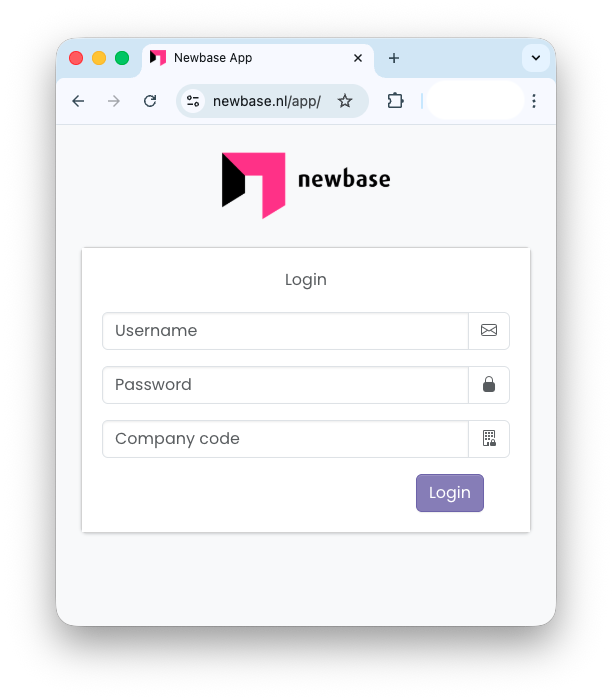 | 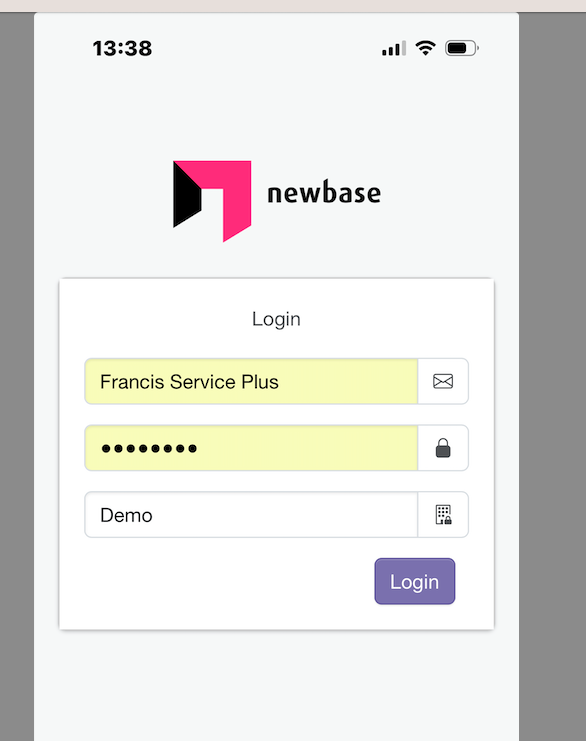 |
- Je komt daarna gelijk uit in het scherm waarbinnen je tijd kunt schrijven
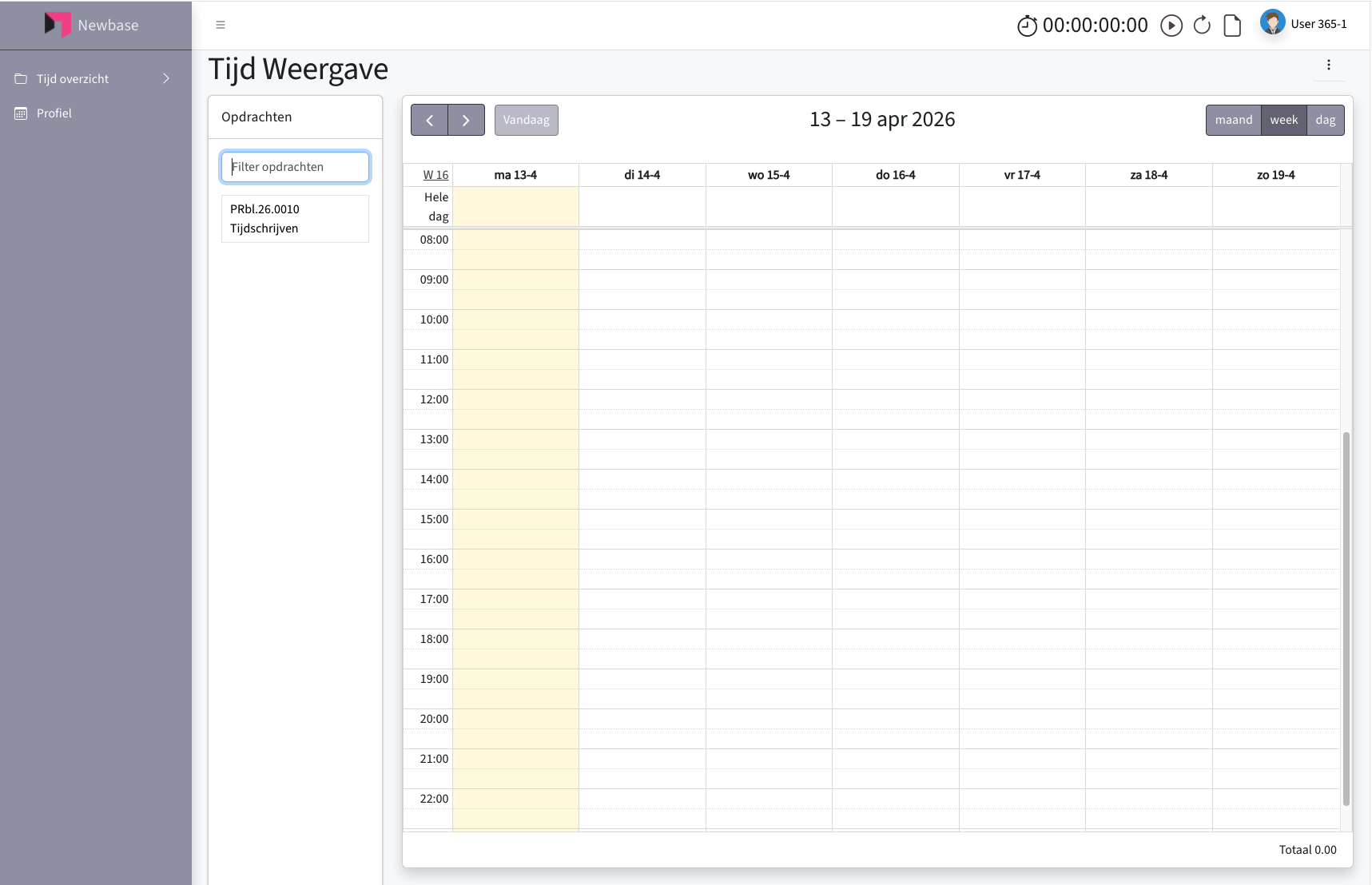
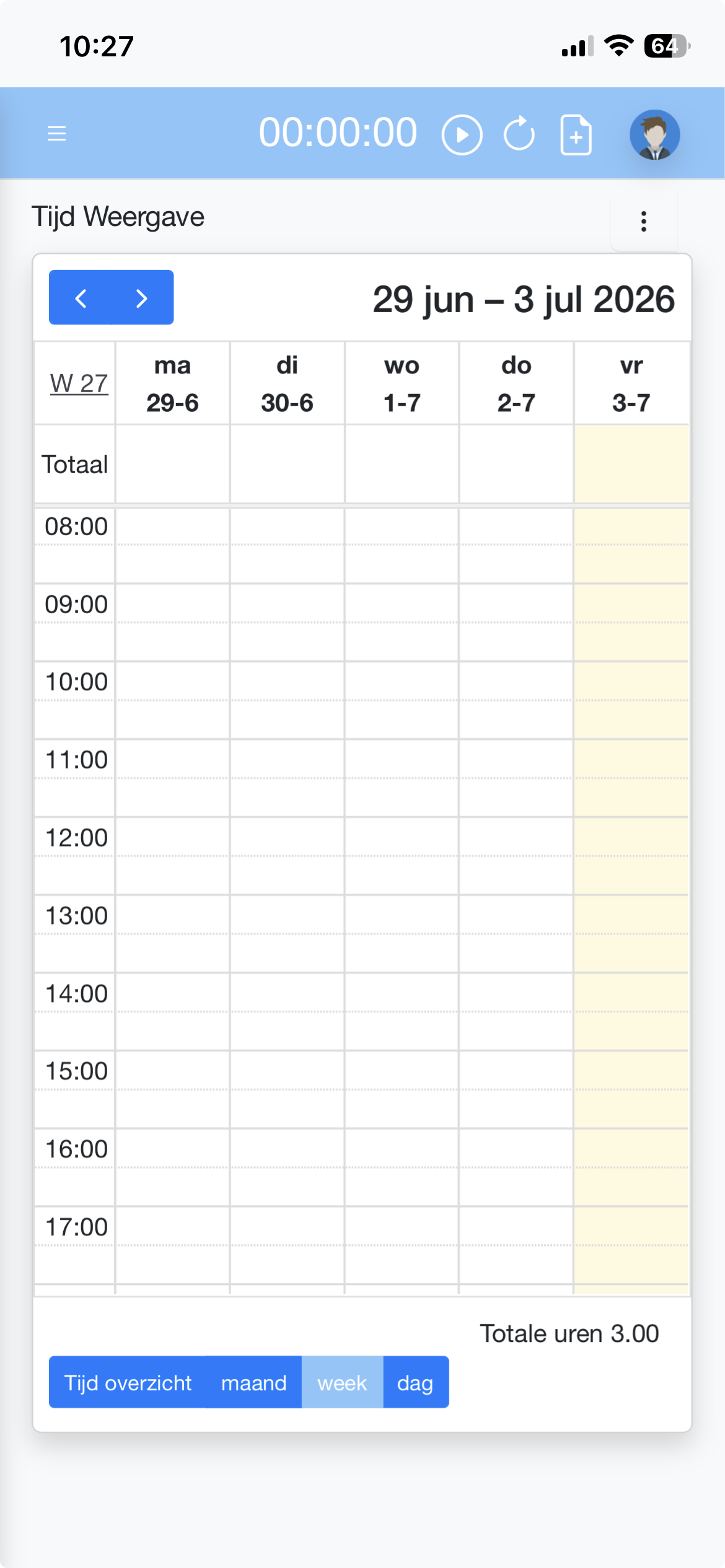
Startscherm — overzicht
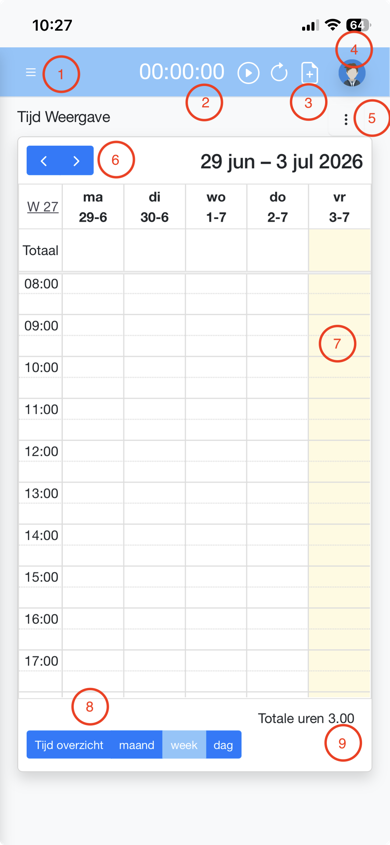
Het startscherm van de app. Hier zie je in één oogopslag:
1 Slide menu met het tijdoverzicht, de tijdweergave, de lijstweergave en het profiel.
2 Stopwatch.
3 Tijdschrijven.
4 Profiel.
5 Instellingsmogelijkheden.
6 Bladermenu.
7 Tijdregistratie / Uren toevoegen.
8 Overzichtsweergave.
9 Totaal aantal uren.
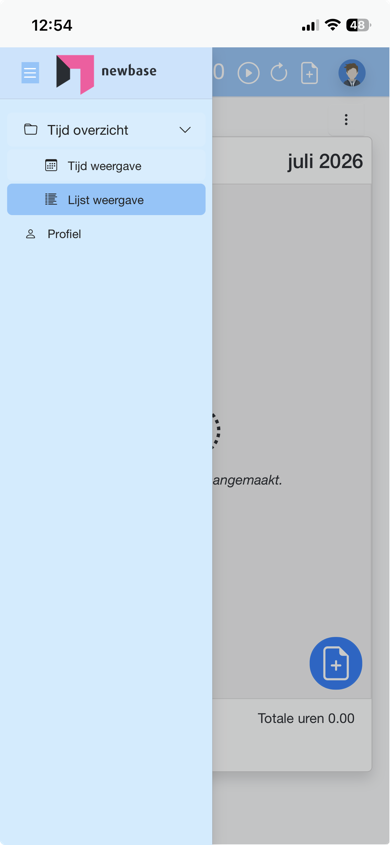
- Slide menu met het tijdoverzicht, de tijdweergave, de lijstweergave en het profiel.
a) Tijdweergave: tijd in een gridweergave.
b) Lijstweergave: tijd in een lijstweergave.
c) Profiel: hier kun je je gebruikersgegevens inzien.

- Stopwatch. starten, pauzeren, hervaten en wegschrijven van een tijdregistratie.
Klik op de Start-knop van de stopwatch om de tijdregistratie te starten. Hier kun je de tijdregistratie ook pauzeren en hervatten.
Door op het plusicoon te klikken, kun je de tijdregistratie opslaan en registreren.
Opdracht: Geselecteerd project Start tijd: start tijd tijdregistratie Eind tijd: eind tijd tijdregistratie Pauze: pauze tijdregstratie Datum: datum van de tijdregistratie Declarabel: is de tijdregistratie declarabel Tijd handmatig: tijdregistratie handmatig ingevuld Omschrijving: omschrijving van de tijdregistratie Interne opmerking: interne opmerking in de tijdregistratie Uursoort: tijdregistratie uursoort Project fasering: tijdregistratie op de project fasering Tag: tag van de tijdregistatie. Financieel document: is er een Financieel document Te factureren: is de tijdregistratie te factureren Tijd nr. handmatig: tijdregistratie in decimalen | 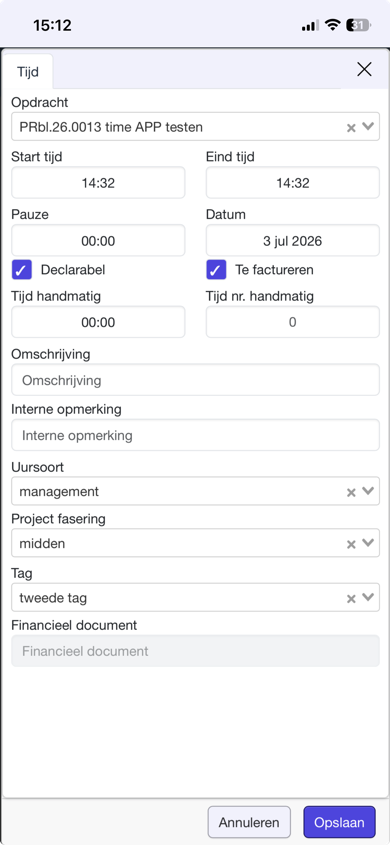 |
- Tijdschrijven.
formulier voor entry-detail/aanpassen, met velden voor urenregistratie, projectinformatie, urensoort, fasering, tags en declarabele status.
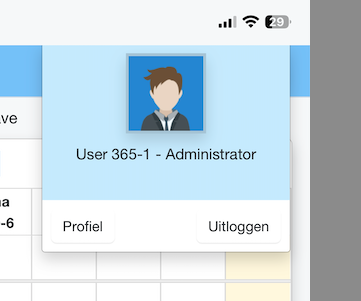
- Profiel.
Selecteer hier het Profiel om het profile van de gebruiker te kunnen inzien en uitloggen om de time app te verlaten.
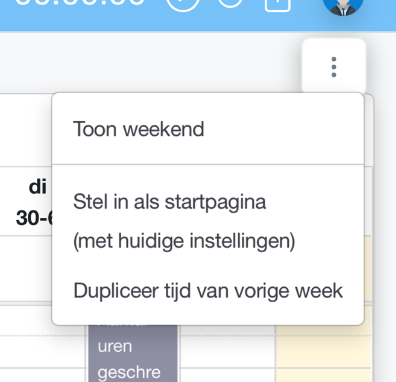
- Instellingsmogelijkheden.
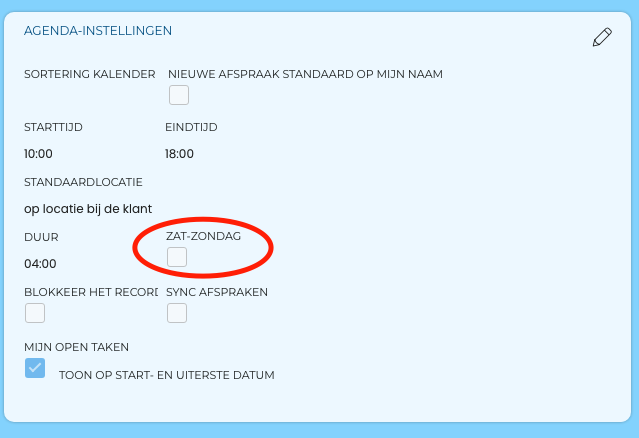
Toon weekend: plaatst twee extra kolommen in het gridmenu met het weekend.
(Als deze optie er niet is, kan deze worden aangezet op de gebruikerskaart, in de widget Agenda-instellingen.)
Startpagina: maakt van het scherm dat nu in beeld staat de startpagina.
Dupliceer tijd: dupliceert de tijd van de vorige week in de huidige week.
- Bladermenu.
Blader door de verschillende tijdsoverzichtschermen.
- Tijdregistratie / Uren toevoegen.
Klik op de regel waarop je tijd wilt schrijven. Je krijgt dan het volgende formulier te zien:
Formulier voor entrydetail/-aanpassen, zoals in punt 3.
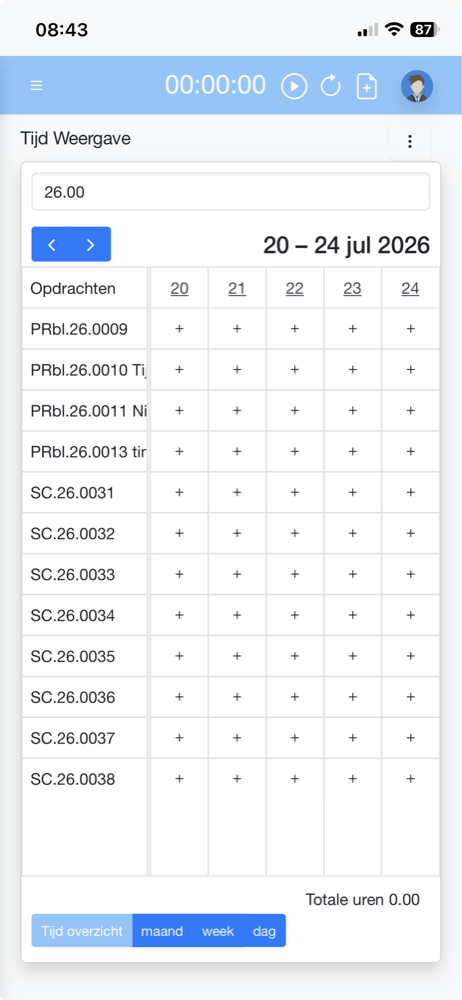
- Overzichtsweergave.
Hier kun je een project zoeken en selecteren. Je kunt hier zien welke uren er zijn geschreven of nieuwe uren toevoegen.
Als je uren wilt toevoegen, klik je op het plusje in de weergave. Je krijgt dan het formulier voor entrydetail/-aanpassen te zien, zoals in punt 3.
- Totaal aantal uren.
Het totaal aantal uren dat is geschreven in de gekozen periode.